
# Cotización
# Nueva Cotización
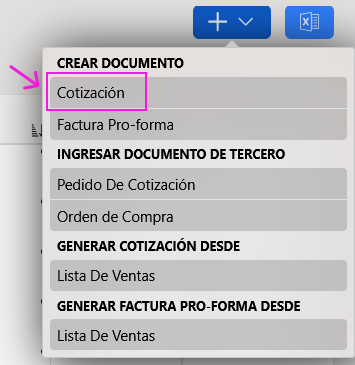
Hacer clic en botón que tiene el signo "+", ubicado hacia la parte superior derecha.

En el menu desplegado, hacer clic en "Cotización".
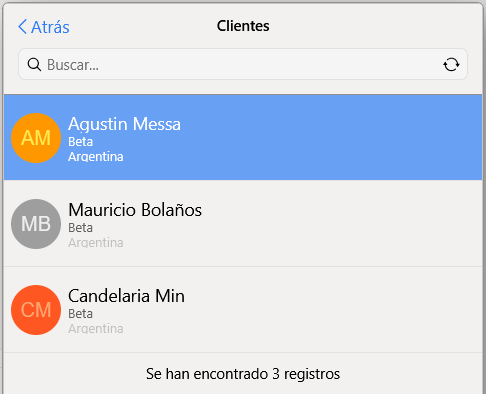
En la ventana emergente, seleccionar la empresa y el contacto haciendo doble clic.

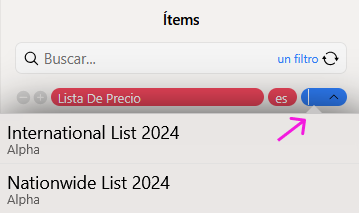
En el panel lateral, seleccionar la "Lista de Precios".
Buscar los items a incluir y hacer doble clic para agregarlos.
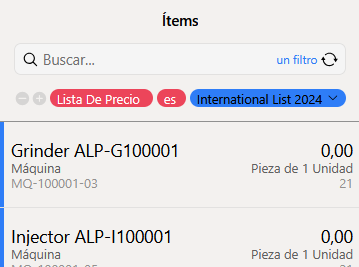
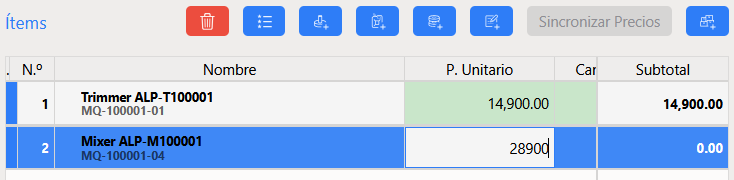
Ingresar los precios.
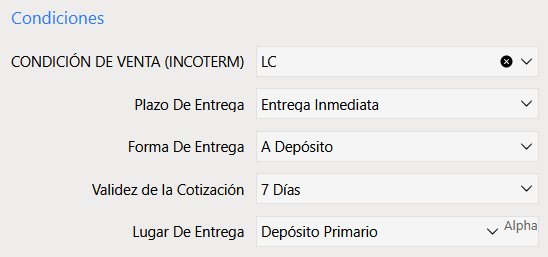
Completar las condiciones de venta.
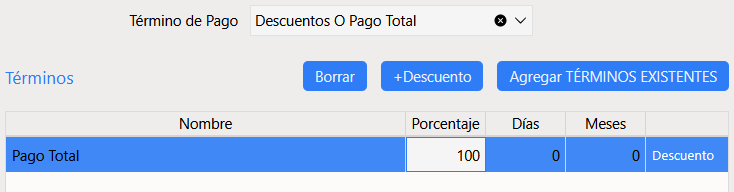
Por último, agregar los "Términos de Pago".
En Observaciones se suelen colocar datos de la compra o venta mientras que en el Pie de Página se puede incluir alguna reseña o la cotización del día y otras condiciones de venta.
Hacer clic en Salvar para guardar los cambios.

La "Cotización" se genera en estado "Borrador".
# Emitir y enviar Cotización
# Múltiples destinatarios
Hacer doble clic sobre la Cotización en cuestión. Se abrirá el detalle de la misma.
Hacer clic en Emitir y enviar Cotización, situado en la parte superior derecha.

Se abrirá esta ventana emergente:
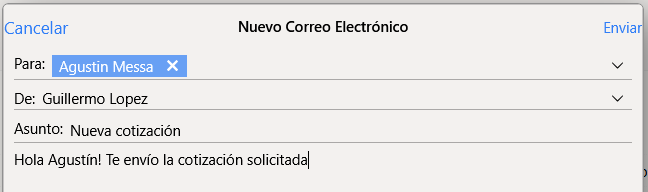
Ingresar destinatarios, asunto y mensaje.
Hacer clic en "Enviar". En la parte superior derecha aparecerá esta notificación que cofirma el envio.

Ahora el estado pasa a ser "Esperando Respuesta".

# Destinatario único
Hacer doble clic sobre la Cotización en cuestión. Se abrirá el detalle de la misma.
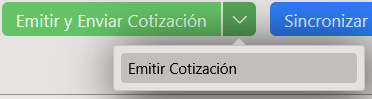
En la parte superior derecha, desplegar el menu y hacer clic en Emitir Cotización.
Hacer clic en Confirmar para continuar.

En la parte superior derecha aparecerá esta notificación que cofirma la emisión.

Ahora el estado pasa a ser "Esperando Respuesta".
# Modificar Cotización
Hacer clic en "Editar".

Realizar los cambios.
Hacer clic en "Salvar" para guardar los cambios.