
# Pedidos de Cotización
# Nuevo Pedido de Cotización
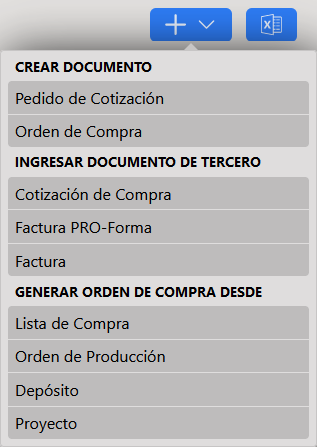
Hacer clic en botón que tiene el signo "+", ubicado hacia la parte superior derecha.

En el menu desplegado, hacer clic en Pedido de Cotización.
En la ventana emergente, seleccionar el proveedor haciendo doble clic. Los datos del proveedor serán visualizados en la parte superior, de esta manera:
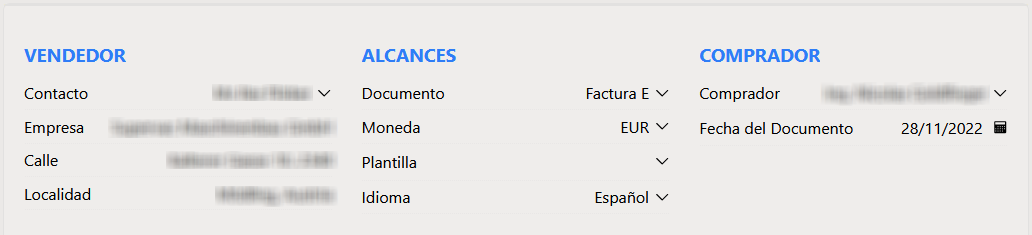
Completar el cuerpo de página

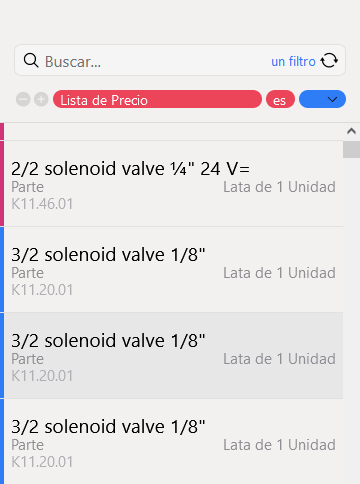
En el panel lateral, buscar los items a incluir y hacer doble clic para incluirlos.
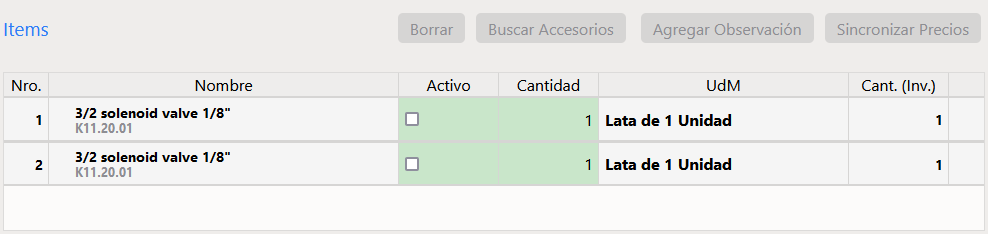
Una vez agregados se visualizarán de esta manera:
Completar las condiciones de venta.
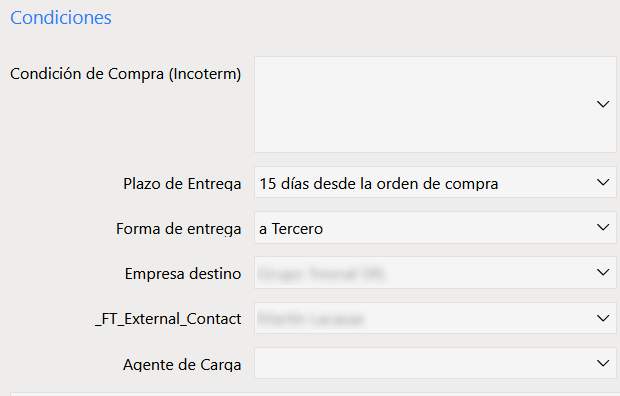
Agregar Observaciones y Pie de Página.

En Observaciones se suelen colocar datos de la compra o venta mientras que en el Pie de Página se puede incluir alguna reseña o la cotización del día y otras condiciones de venta.
Hacer clic en Salvar para guardar los cambios. El Pedido de Cotización de Compra se genera en estado borrador.
# Modificar Pedido de Cotización
Aplica para Pedidos de Cotización en estado Borrador.
Hacer doble clic sobre el Pedido de Cotización en cuestión. Se abrirá el detalle del mismo.
Hacer clic en el botón Editar, situado en la parte superior izquierda.

Modificar los datos deseados.
Hacer clic en el botón Salvar para guardar los cambios.

# Enviar al Proveedor
Aplica para aquellos Pedidos de Cotización que tengan cargados al menos un item y una forma de entrega.
# Múltiples destinatarios
Hacer doble clic sobre el Pedido de Cotización en cuestión. Se abrirá el detalle del mismo.
Hacer clic en Emitir y enviar Pedido de Cotización, situado en la parte superior derecha.

Se abrirá esta ventana emergente:

Ingresar destinatarios, asunto y mensaje.
Hacer clic en Enviar. En la parte superior derecha aparecerá esta notificación que cofirma el envio.

Ahora el estado pasa a ser "Esperando decisión del Proveedor".
# Destinatario único
Hacer doble clic sobre el Pedido de Cotización en cuestión. Se abrirá el detalle del mismo.
En la parte superior derecha, desplegar el menu y hacer clic en Emitir Pedido de Cotización.

Hacer clic en Confirmar para continuar.

En la parte superior derecha aparecerá esta notificación que cofirma el envio.

Ahora el estado pasa a ser "Esperando respuesta".
# Reenviar Correo
En aquellos casos que se encuentren "en espera" es posible reenviar el correo de aviso:
Hacer doble clic sobre el registro en cuestión. Se abrirá el detalle.
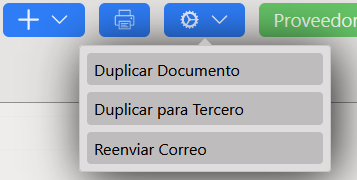
Hacer clic en el botón que tiene el engranaje y en el desplegable, en Reenviar Correo.
En la ventana emergente, completar con los datos de envio.
Hacer clic en Enviar. En la parte superior derecha aparecerá esta notificación que cofirma el envio.

# Recibir Pedido de Cotización
Hacer clic en "Responder Pedido de Cotización".

En la ventana emergente, en la parte superior derecha de la pantalla, hacer clic en "Confirmar".

El estado pasa a ser "Cerrado" y se traslada el documento a una "Cotización".

# Nuevo Pedido de Cotización desde Lista de Precios
Hacer clic en botón que tiene el signo “+”, ubicado hacia la parte superior derecha.
En el menú desplegado, hacer clic en Pedido de Cotización.
En la ventana emergente, seleccionar el proveedor haciendo doble clic.
(*) Los datos del proveedor serán visualizados en la parte superior, de esta manera:
Completar el cuerpo de página. En el panel lateral, seleccionar la lista de precios desde la cual se desea extraer el ítem (desplegar opciones ) y hacer doble clic para añadirlos.
Una vez agregados se visualizarán de esta manera:
Completar las condiciones de compra.
Agregar Observaciones (información adicional sobre compra/venta) y Pie de Página (reseñas o otras condiciones de compra/venta)
Hacer clic en “Salvar” para guardar los cambios. El Pedido de Cotización de Compra se genera en estado Borrador.
# Nuevo Pedido de Cotización desde Lista de Pedidos
Hacer clic en botón que tiene el signo “+”, ubicado hacia la parte superior derecha.
En el menú desplegado, hacer clic en LISTA PEDIDO de COTIZACIÓN.
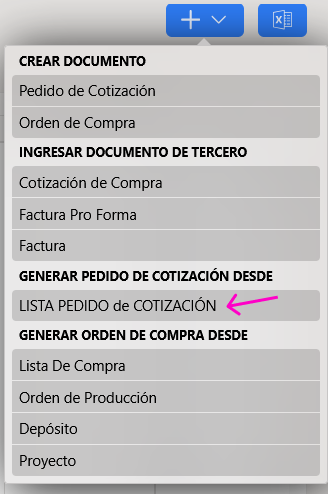
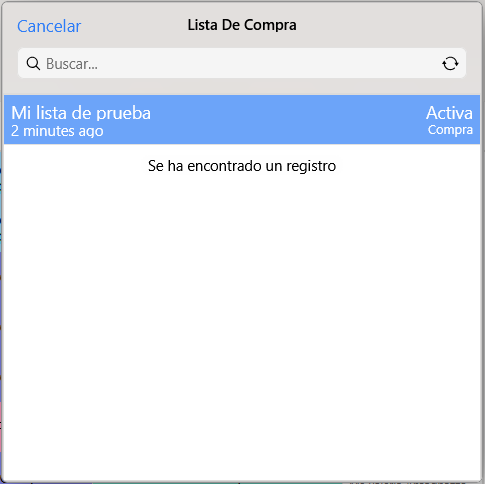
Seleccionar la lista deseada haciendo clic.
En la parte superior derecha de la pantalla aparecerá la siguiente notificación.
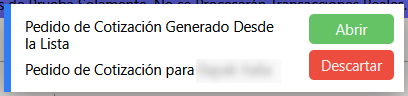
El Pedido de Cotización ha sido creado con estado de "Borrador". A partir de aquí, seguir los mismos pasos descriptos en Modificar Pedido de Cotización.
# Recibir Cotización
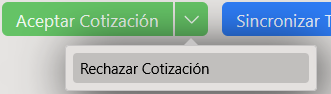
Hacer clic en "Aceptar Cotización".

En la parte superior derecha de la pantalla aparecerá la siguiente notificación, que indica que la Cotización ha sido aceptada de manera correcta.

Ahora el estado pasará a "Pendiente de Acción".

Si por el contrario, lo que desea es rechazar la cotización, hacer clic en "Rechazar Cotización".
# Trasladar a una Orden de Compra
En la sección correspondiente, hacemos doble clic en el Pedido de Cotización.
En la vista de detalle, hacemos clic en "Trasladar a una Orden de Compra", que se ubica hacia la parte superior derecha de la pantalla.
En el ángulo superior derecho de la pantalla aparecerá esta notificación que indica que la acción fue realizada correctamente.