# Equipos Externos
# Configurar Perfil de la Empresa
Abrir el Panel Lateral de Ayuda mediante el botón:

seleccionar la Empresa.
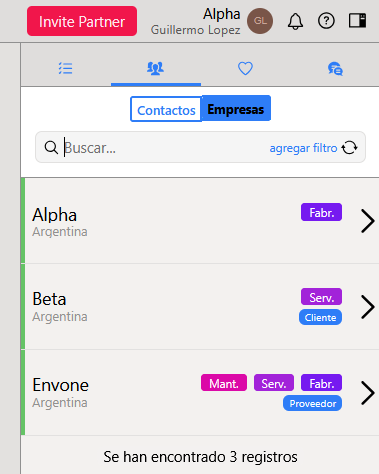
Hacer clic en editar.
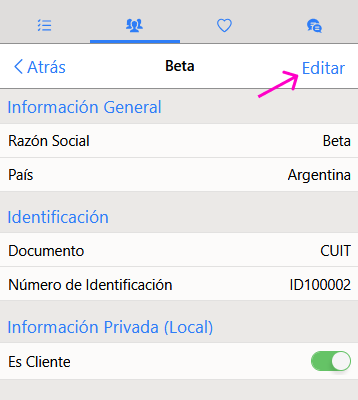
Ir a "Perfil".
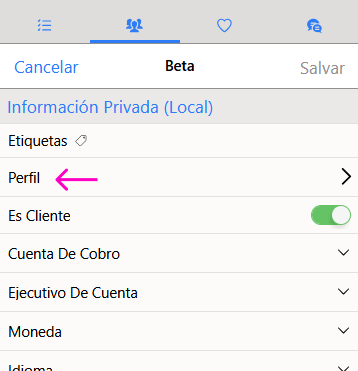
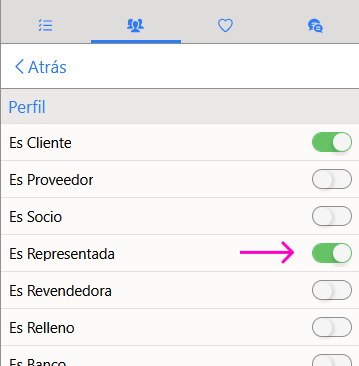
Seleccionar "Es reprensentada".
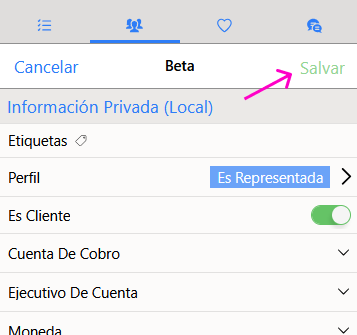
Volver hacia atrás y hacer clic en "Salvar", para guardar los cambios.
# Agregar Equipo
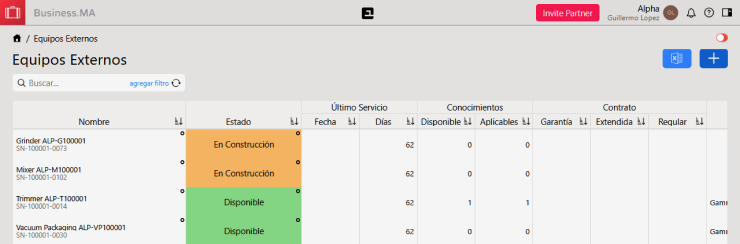
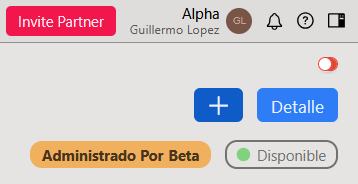
Hacer clic en el botón que tiene el signo + que se se ubica hacia la zona superior derecha de la pantalla.

En la ventana emergente, completar con la información.
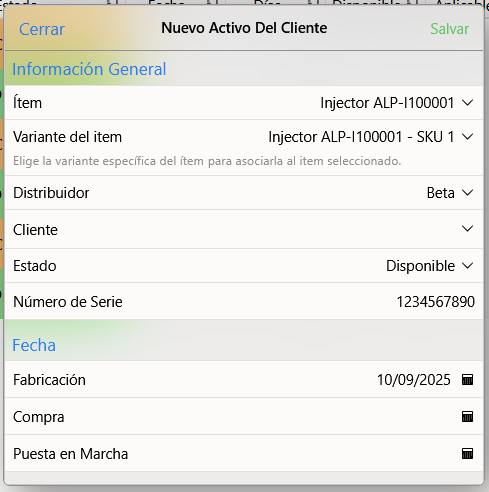
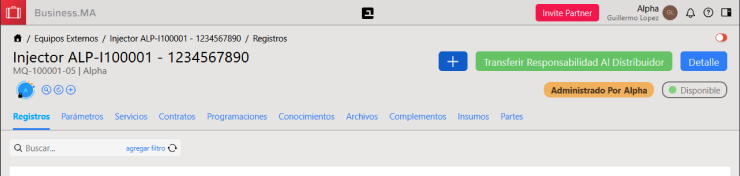
Hacer clic en Salvar para guardar los cambios. El equipo creado se mostrará de esta manera.
# Transferir Responsabilidad al Distribuidor
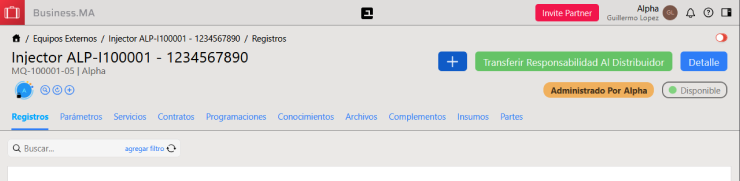
Ir a la vista de detalle del equipo y hacer clic en "Transferir Responsabilidad al Distribuidor".

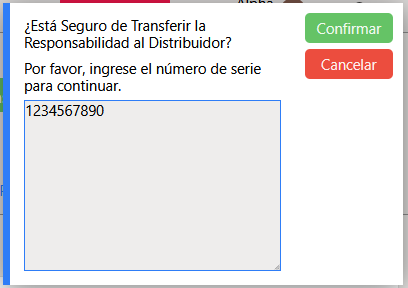
En la ventana emergente, ingresar el número de serie y hacer clic en "Confirmar".
En el ángulo superior derecho, aparecerá la siguiente notificación:

Ahora el equipo pasa a ser administrado por el Distribuidor.
# Asignar Cliente
En la vista de detalle del equipo hacer clic en "Detalle".

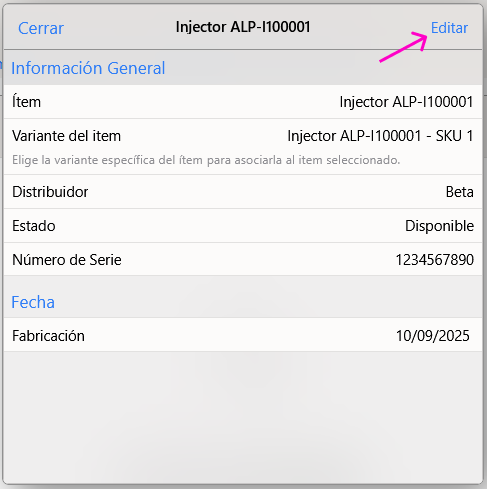
En la ventana emergente, hacer clic en "Editar".
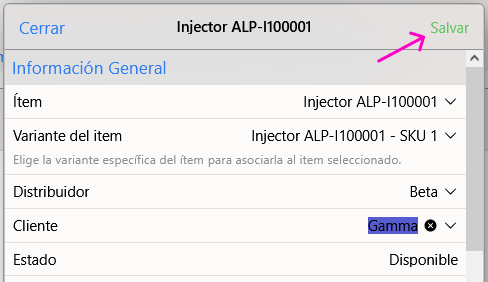
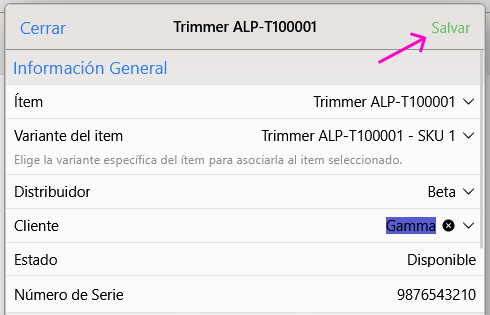
Seleccionar el Cliente y guardar los cambios haciendo clic en "Salvar".
# Transferir Responsabilidad al Cliente
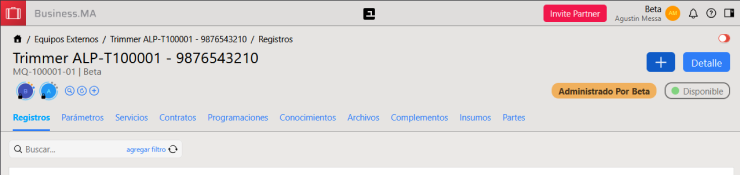
Ingresar al Equipo en cuestión y hacer clic en "Detalle".
En la ventana emergente, hacer clic en "Editar".
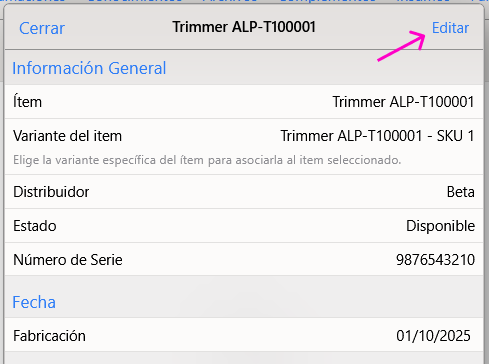
Ingresar el "Cliente" y hacer clic en "Salvar".
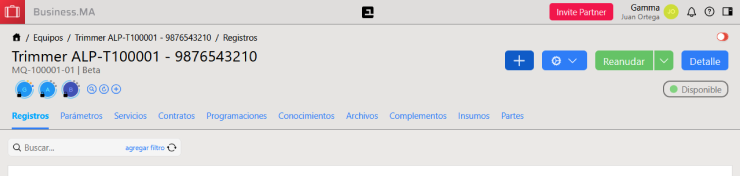
Hacer clic en "Transferir Responsabilidad al Cliente".

Ingresar el número de serie y hacer clic en "Confirmar".

En la parte superior derecha, aparecerá esta notificación que indica que el proceso se ha realizado existosamente.

# Asignar Línea de Producción
Ingresar al Equipo en cuestión y hacer clic en "Detalle".
En la ventana emergente, hacer clic en "Editar".
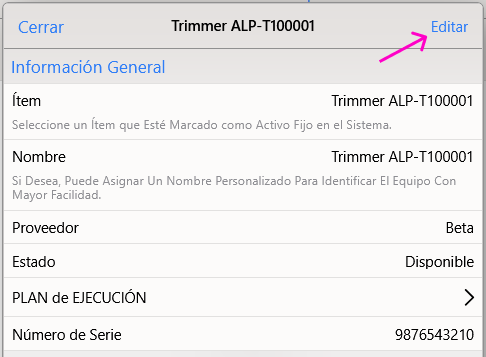
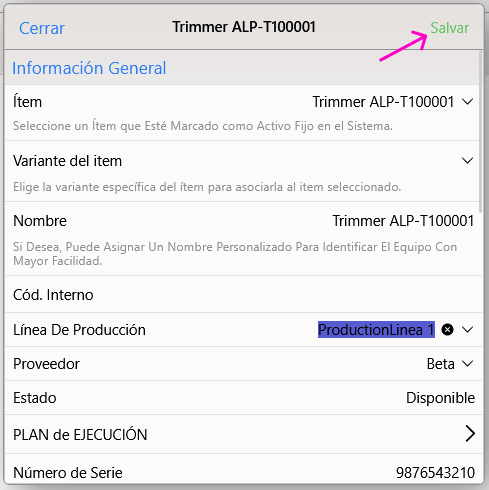
Seleccionar la Línea de Producción y hacer clic en "Salvar" para guardar los cambios.
# Cómo Trabajar con Equipos
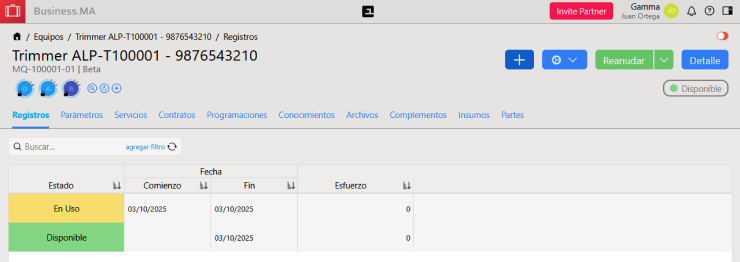
En la vista de detalle del equipo, hacer clic en "Reanudar".
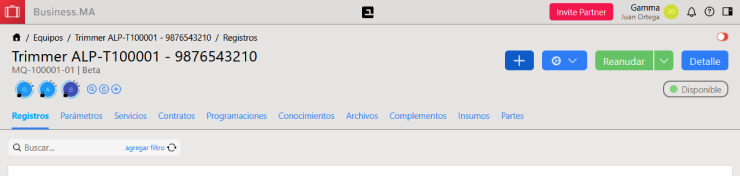

En la parte superior derecha de la pantalla aparecerá una notificación que indica que el proceso se ha relizado exitosamente.

Ahora, puede volver a cambiar el estado del equipo, cuando lo desee.
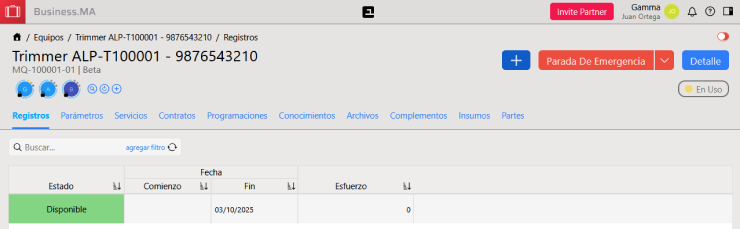
Para ello, hacer clic en el estado deseado.
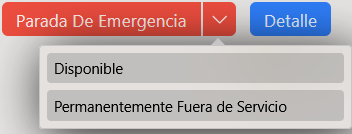
Y siempre aparecerá la notificación que indica que el proceso fue realizado correctamente.

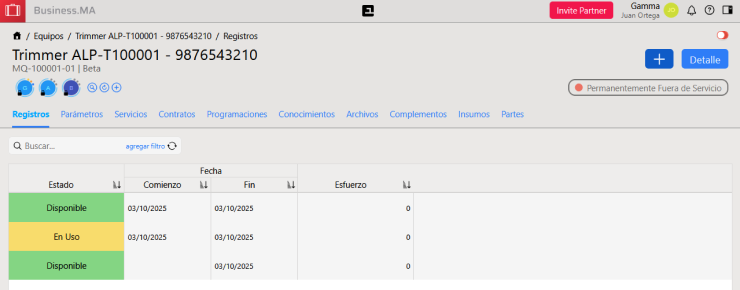
A partir de este momento, es posible cambiar el estado cuando sea necesario. Notar cómo queda registro ante los sucesivos cambios.